W mobilnym projekcie WordPressa największy problem rzadko polega dziś na tym, że strona „nie jest…
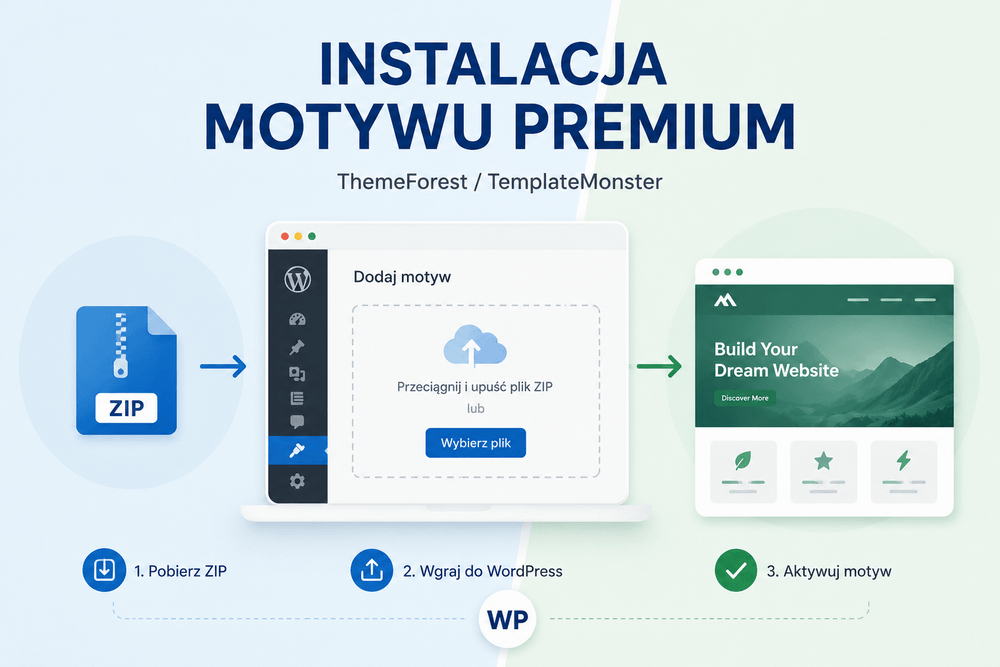
Jak zainstalować płatny motyw z ThemeForest lub TemplateMonster
Wgranie płatnego motywu WordPress z ThemeForest albo TemplateMonster zwykle psuje się nie na samym kliknięciu „Zainstaluj”, tylko wcześniej: przy złym pliku ZIP, zbyt niskich limitach hostingu, niezgodnym PHP albo bezrefleksyjnym imporcie demo. Motyw premium potrafi mieć 20 MB, ale potrafi też mieć 100 MB i wymagać kilku dodatkowych wtyczek, kreatora stron, importera, własnego panelu ustawień oraz konkretnych parametrów serwera.
Dlatego instalacji nie traktuj jak zmiany tapety. To krótki proces techniczny: najpierw sprawdzasz wymagania, potem robisz kopię, wgrywasz właściwy plik, aktywujesz tylko potrzebne dodatki, importujesz demo wyłącznie wtedy, gdy ma to sens, a na końcu testujesz stronę na desktopie i telefonie.
ThemeForest i TemplateMonster sprzedają gotowe motywy premium do WordPressa, ale każdy produkt może mieć inne zasady licencji, wsparcia, aktualizacji i instalacji. Jedne motywy działają lekko i opierają się na Gutenberg Blocks albo Elementorze. Inne dorzucają WPBakery, Slider Revolution, własne „Core Plugins” i kilka importerów demo. To różnica, którą widać później w szybkości strony, błędach PHP i wynikach Google PageSpeed Insights.
Jak przygotować WordPressa przed instalacją płatnego motywu
Nie instaluj motywu premium na działającej stronie bez przygotowania. Nawet dobrze napisany szablon może zmienić układ menu, nagłówka, stopki, widżetów, typografii, szablonów wpisów, widoków WooCommerce i formularzy. Jeżeli strona ma już ruch, zamówienia albo pozycje w Google, najpierw zrób test na kopii roboczej, czyli stagingu.
Przed instalacją wykonaj te kroki:
- zrób pełną kopię zapasową plików i bazy danych,
- sprawdź aktualną wersję WordPressa,
- sprawdź wersję PHP na serwerze,
- sprawdź limity uploadu i pamięci PHP,
- pobierz dokumentację motywu,
- znajdź właściwy plik instalacyjny motywu, a nie całą paczkę z marketplace’u,
- sprawdź listę wymaganych wtyczek,
- sprawdź datę ostatniej aktualizacji motywu,
- upewnij się, że licencja pasuje do sposobu użycia strony.
Przy rozbudowanych motywach premium warto od razu sprawdzić parametry serwera. Minimalne sensowne wartości, które możesz wysłać do supportu hostingu, wyglądają tak:
upload_max_filesize = 64M,post_max_size = 64M,memory_limit = 256M,max_execution_time = 300.
Dla ciężkich motywów z dużym importem demo, WooCommerce, kreatorem stron i biblioteką grafik 64 MB na upload może nadal nie wystarczyć, ale to dobry punkt startowy. Zbyt niskie limity potrafią przerwać import demo w połowie. Efekt jest nieprzyjemny: część podstron już istnieje, część obrazów się nie wgrała, menu jest zdublowane, a baza danych ma bałagan, którego nie da się naprawić jednym kliknięciem.
Osobna sprawa to wersja PHP. Na działającej stronie nie przełączaj PHP „na najnowsze”, tylko dlatego, że panel hostingu pokazuje taką opcję. Dla większości współczesnych motywów bezpiecznym wyborem będzie PHP 8.2 albo 8.3, o ile dokumentacja motywu i używane wtyczki potwierdzają zgodność. PHP 7.4 odpada — to stara, niewspierana gałąź i nowoczesny motyw premium może na niej wygenerować błąd krytyczny. PHP 8.4 lub 8.5 też wymaga ostrożności, bo starsze wtyczki dołączone do szablonu mogą jeszcze nie być z nim zgodne.
Najczęstszy błąd przed zakupem? Patrzenie wyłącznie na wygląd demo. Demo jest pokazem sprzedażowym. Ma dobrane zdjęcia, dopracowane sekcje, animacje, slider, ikonki i gotowe układy. Po instalacji motywu na pustym WordPressie strona nie musi wyglądać tak samo. Żeby uzyskać efekt z prezentacji, często trzeba zaimportować demo, zainstalować dodatkowe wtyczki i ręcznie podmienić treści.
Przed zakupem sprawdź:
- kiedy motyw był ostatnio aktualizowany,
- czy autor deklaruje zgodność z Twoją wersją WordPressa,
- czy motyw wspiera WooCommerce, jeśli tworzysz sklep,
- jakich kreatorów stron wymaga,
- ile wtyczek trzeba doinstalować,
- czy wsparcie techniczne jest aktywne,
- jakie są komentarze użytkowników po ostatnich aktualizacjach,
- czy wersja demo działa szybko na telefonie.
Licencję też trzeba potraktować konkretnie. Na ThemeForest typowa licencja Regular zwykle dotyczy jednego produktu końcowego, który nie jest sprzedawany użytkownikom jako płatny produkt. Dla strony firmowej, bloga, portfolio albo sklepu klienta zwykle będzie wystarczająca. Jeżeli motyw ma być częścią produktu sprzedawanego dalej, trzeba sprawdzić warunki licencji rozszerzonej. Na TemplateMonster zasady zależą od produktu i wariantu zakupu, więc nie zakładaj automatycznie, że jeden zakup pozwala instalować motyw na dowolnej liczbie domen.
Jak poprawnie wgrać motyw z ThemeForest lub TemplateMonster krok po kroku
Po zakupie pobierz pliki z panelu marketplace’u. Na ThemeForest zwykle dostajesz możliwość pobrania pełnej paczki z dokumentacją oraz osobnego pliku instalacyjnego WordPress. Do instalacji potrzebujesz tego drugiego albo właściwego pliku ZIP znajdującego się wewnątrz pełnego archiwum.
To ważne: nie każdy ZIP z ThemeForest lub TemplateMonster jest plikiem motywu. Pełna paczka może zawierać dokumentację, licencję, pliki demo, motyw potomny, wtyczki i dopiero właściwy folder szablonu. Jeśli wgrasz całe archiwum do WordPressa, możesz zobaczyć komunikat o braku pliku style.css. To nie znaczy, że motyw jest uszkodzony. Najczęściej WordPress dostał zły plik.
Standardowa instalacja motywu premium wygląda tak:
- zaloguj się do panelu WordPressa,
- przejdź do Wygląd → Motywy,
- kliknij Dodaj nowy,
- wybierz Wyślij motyw na serwer,
- wskaż właściwy plik ZIP motywu,
- kliknij Zainstaluj,
- po zakończeniu instalacji kliknij Włącz.
Po aktywacji motyw może poprosić o instalację dodatkowych wtyczek. Tu trzeba zachować zimną głowę. Wtyczki oznaczone jako required zwykle są potrzebne do działania motywu. Wtyczki rekomendowane mogą być opcjonalne. Nie instaluj wszystkiego automatycznie tylko dlatego, że autor wrzucił listę „recommended plugins”.
Wiele motywów premium wymusza instalację tzw. Core Plugins, czyli dodatków stworzonych przez autora szablonu. Do tego często dochodzą zewnętrzne kreatory: Elementor, WPBakery, Slider Revolution, LayerSlider, Contact Form 7, WooCommerce albo dodatkowe addony. Jeżeli nie planujesz używać wielkich animowanych banerów, wyłącz Slider Revolution. Jeżeli motyw pozwala zbudować stronę bez WPBakery, nie dokładaj go „na wszelki wypadek”. Każda taka wtyczka zwiększa liczbę skryptów, stylów CSS, zapytań do bazy i potencjalnych konfliktów.
To jest właśnie bloatware w motywach WordPress: dużo funkcji, których nie używasz, ale które nadal obciążają stronę. Na zapleczu wygląda to atrakcyjnie, bo masz dziesiątki opcji. Na froncie kończy się wolniejszym ładowaniem, gorszym wynikiem w Google PageSpeed Insights i trudniejszą optymalizacją. Priorytet jest prosty: instaluj tylko to, co jest potrzebne do konkretnego układu strony.
Konfiguracja motywu może odbywać się w kilku miejscach:
- Wygląd → Dostosuj,
- osobny panel motywu w menu WordPressa,
- ustawienia Elementora, WPBakery albo innego kreatora,
- ustawienia WooCommerce,
- importer demo,
- edytor witryny, jeśli motyw jest blokowy.
Jeżeli motyw zawiera child theme, czyli motyw potomny, warto go aktywować od początku, szczególnie gdy planujesz modyfikacje w plikach PHP, CSS albo szablonach WooCommerce. Aktualizacja głównego motywu może nadpisać zmiany wykonane bezpośrednio w jego plikach. Motyw potomny ogranicza to ryzyko. Jeśli zmieniasz tylko logo, kolory i ustawienia w panelu, child theme nie zawsze jest krytyczny, ale przy pracy dla klienta nadal jest rozsądnym standardem.
Import demo traktuj jak osobną operację, nie jako naturalną część instalacji. Na świeżej stronie może przyspieszyć pracę, bo tworzy układ podobny do prezentacji. Na istniejącej stronie może dodać dziesiątki przykładowych podstron, wpisów, obrazów, widżetów, menu i ustawień. Potem trzeba to ręcznie sprzątać.
Jeśli testujesz różne wersje demo na nowej stronie, nie importuj ich jedna po drugiej. Po dwóch lub trzech próbach w bazie danych powstaje bałagan: zdublowane menu, powielone strony, nieużywane grafiki, stare ustawienia kreatora i osierocone rekordy. Przed wgraniem nowego demo użyj wtyczki typu WP Reset, żeby przywrócić instalację do czystego stanu. Uwaga: taki reset usuwa dotychczasowe treści, dlatego używaj go tylko na świeżej instalacji albo kopii testowej.
Po aktywacji i konfiguracji sprawdź stronę technicznie:
- stronę główną,
- menu desktopowe i mobilne,
- nagłówek,
- stopkę,
- pojedynczy wpis blogowy,
- podstrony ofertowe,
- formularze kontaktowe,
- koszyk i checkout, jeśli działa WooCommerce,
- wersję mobilną,
- szybkość ładowania,
- błędy w konsoli przeglądarki,
- indeksację, jeśli strona była wcześniej widoczna w Google.
Na końcu wejdź w Ustawienia → Bezpośrednie odnośniki i kliknij zapis. Ten prosty krok często rozwiązuje błędy 404 po imporcie demo, zmianie struktury stron albo aktywacji niestandardowych typów wpisów.
Co robić, gdy instalacja motywu premium nie działa prawidłowo
Najczęstszy problem to komunikat o braku arkusza style.css. W praktyce oznacza to zwykle jedno: próbujesz wgrać pełną paczkę z marketplace’u zamiast właściwego pliku motywu. Rozpakuj pobrane archiwum na komputerze i poszukaj osobnego pliku ZIP z nazwą motywu. To ten plik należy wysłać przez panel WordPressa.
Drugi częsty problem to limit wielkości pliku. Motywy premium potrafią być duże, szczególnie jeśli zawierają kreator stron, gotowe szablony, biblioteki ikon i importery demo. Jeśli WordPress odrzuca plik albo upload zatrzymuje się bez jasnego komunikatu, sprawdź konfigurację PHP:
upload_max_filesize = 64M,post_max_size = 64M,memory_limit = 256M,max_execution_time = 300.
Jeżeli hosting nie pozwala zmienić tych wartości w panelu, wyślij je do supportu i poproś o ustawienie dla konkretnej domeny. Gdy to nie przejdzie, zostaje instalacja przez FTP/SFTP.
Ręczna instalacja przez FTP wygląda tak:
- rozpakuj właściwy plik ZIP motywu na komputerze,
- połącz się z serwerem przez FTP albo SFTP,
- przejdź do katalogu
wp-content/themes, - wgraj rozpakowany folder motywu,
- zaloguj się do WordPressa,
- przejdź do Wygląd → Motywy,
- aktywuj motyw.
Jeżeli po aktywacji pojawia się biały ekran, błąd krytyczny albo panel administracyjny przestaje działać, najpierw wyłącz motyw przez FTP. Zmień nazwę jego folderu w wp-content/themes, np. dopisz -off na końcu. WordPress zwykle przełączy się wtedy na domyślny motyw, o ile jest dostępny. Dopiero potem sprawdzaj logi błędów, wersję PHP i konflikty z wtyczkami.
Przy błędach PHP nie zgaduj. Sprawdź dokumentację motywu i używanych wtyczek. PHP 7.4 jest zbyt stare dla nowoczesnych wdrożeń. PHP 8.2 i 8.3 to najczęściej rozsądny wybór przy współczesnych stronach WordPress, ale zależy to od konkretnego motywu. Najnowsza wersja PHP nie zawsze jest najlepsza dla starego szablonu, bo problemem mogą być dołączone wtyczki, które autor aktualizuje wolniej niż sam WordPress.
Jeśli strona działa, ale jest wolna, zacznij od wtyczek dołączonych do motywu. Wyłącz wszystko, czego nie używasz: slidery, biblioteki animacji, dodatkowe addony do kreatora, importery demo, zbędne formularze i moduły social media. Potem sprawdź stronę w PageSpeed Insights i w przeglądarce na telefonie. Wynik liczbowy jest ważny, ale jeszcze ważniejsze jest to, czy użytkownik szybko widzi nagłówek, menu, treść i przycisk kontaktu.
Konflikty najczęściej dotyczą:
- kreatorów stron,
- wtyczek cache,
- optymalizacji JavaScript i CSS,
- zabezpieczeń,
- tłumaczeń,
- WooCommerce,
- formularzy,
- starszych dodatków dołączonych do motywu.
Nie używaj pirackich kopii motywów premium. Motyw pobrany spoza ThemeForest, TemplateMonster albo strony autora może zawierać złośliwy kod, ukryte linki, backdoory i zmodyfikowane pliki. Oszczędność kilkudziesięciu dolarów może skończyć się infekcją strony, spadkiem widoczności w Google, utratą danych i kosztownym czyszczeniem serwera.
Najkrótsza lista decyzji wygląda tak:
- instaluj motyw tylko z oficjalnego źródła,
- najpierw rób backup,
- na działającej stronie pracuj na stagingu,
- wgrywaj właściwy plik ZIP, nie pełne archiwum,
- ustaw sensowne limity PHP przed importem demo,
- nie importuj kilku wersji demo jedna po drugiej,
- nie instaluj wszystkich rekomendowanych wtyczek bez potrzeby,
- używaj child theme przy zmianach w plikach,
- po wdrożeniu sprawdź formularze, koszyk, menu mobilne, linki i szybkość.
Dobra instalacja motywu premium nie polega na tym, żeby jak najszybciej kliknąć „Włącz”. Najpierw sprawdź serwer i plik instalacyjny. Potem aktywuj motyw. Dopiero później dobierz wtyczki, import demo i optymalizację. Jeśli coś ma pójść źle, zwykle pójdzie źle przy złym ZIP-ie, słabym PHP albo zbyt ciężkim imporcie demo.
FAQ: najczęstsze pytania o instalację płatnego motywu WordPress
Czy mogę zainstalować motyw z ThemeForest lub TemplateMonster bez programisty?
Tak, jeśli strona jest nowa, hosting spełnia wymagania techniczne, a Ty masz właściwy plik ZIP. Programista przydaje się przy działających stronach z ruchem, sklepach WooCommerce, niestandardowymi funkcjami, migracją bez przestoju albo błędami PHP po aktywacji.
Dlaczego WordPress pokazuje błąd „brak arkusza style.css”?
Najczęściej dlatego, że wgrywasz pełną paczkę pobraną z marketplace’u, a nie właściwy plik instalacyjny motywu. Rozpakuj archiwum na komputerze i znajdź osobny ZIP przeznaczony do instalacji w WordPressie.
Jakie limity PHP ustawić pod ciężki motyw premium?
Dla rozbudowanych motywów ustaw co najmniej upload_max_filesize = 64M, post_max_size = 64M, memory_limit = 256M i max_execution_time = 300. Przy bardzo dużych importach demo może być potrzebny wyższy limit uploadu albo instalacja przez FTP.
Jaka wersja PHP jest najlepsza dla motywu premium?
Najpierw sprawdź dokumentację motywu. W praktyce najczęściej bezpiecznym wyborem będzie PHP 8.2 albo 8.3. PHP 7.4 jest zbyt stare i niewspierane. Najnowsze PHP może z kolei powodować konflikty ze starszymi wtyczkami dołączonymi do motywu.
Czy po instalacji motyw będzie wyglądał identycznie jak demo?
Nie zawsze. Wygląd demo zależy od importu przykładowych danych, zdjęć, ustawień motywu, kreatora stron, fontów, ikon i dodatkowych wtyczek. Bez importu demo strona może wyglądać znacznie prościej.
Czy warto importować demo motywu?
Na świeżej stronie często tak, bo przyspiesza budowę układu. Na działającej stronie — tylko na kopii testowej. Import demo może dodać przykładowe podstrony, wpisy, obrazy, menu, widżety i ustawienia, które później trzeba usuwać.
Co zrobić, jeśli chcę przetestować kilka wersji demo?
Testuj je na świeżej instalacji. Przed kolejnym importem użyj wtyczki typu WP Reset, żeby wyczyścić poprzednie dane. Nie rób tego na stronie produkcyjnej, bo reset usuwa treści.
Czy muszę instalować wszystkie wtyczki polecane przez autora motywu?
Nie. Instaluj wymagane wtyczki i tylko te rekomendowane, których faktycznie użyjesz. Slider Revolution, WPBakery, addony i importery demo potrafią mocno obciążyć stronę, jeśli działają bez potrzeby.
Czy motyw premium automatycznie przyspieszy stronę?
Nie. Motyw premium może być szybki, ale może też być ciężki przez animacje, slidery, kreatory stron i dużą liczbę skryptów. Po instalacji usuń zbędne wtyczki i sprawdź stronę na telefonie oraz w PageSpeed Insights.
Czy instalacja motywu usuwa treści ze strony?
Sama instalacja nie powinna usuwać wpisów, stron ani produktów. Może jednak zmienić ich wygląd, menu, widżety, nagłówek, stopkę i układ szablonów. Największe ryzyko bałaganu pojawia się przy imporcie demo.
Czy potrzebuję motywu potomnego?
Tak, jeśli planujesz zmieniać pliki motywu, szablony WooCommerce, CSS albo PHP. Child theme chroni modyfikacje przed nadpisaniem podczas aktualizacji głównego motywu.
Co sprawdzić jako pierwsze, gdy motyw nie działa po aktywacji?
Najpierw wyłącz motyw przez FTP, zmieniając nazwę jego folderu w wp-content/themes. Potem sprawdź wersję PHP, logi błędów, wymagane wtyczki i dokumentację autora. Nie zaczynaj od losowego przełączania wszystkich opcji w panelu.

Powiązane artykuły
Comments (0)