W mobilnym projekcie WordPressa największy problem rzadko polega dziś na tym, że strona „nie jest…
Jak skonfigurować wtyczkę LiteSpeed Cache
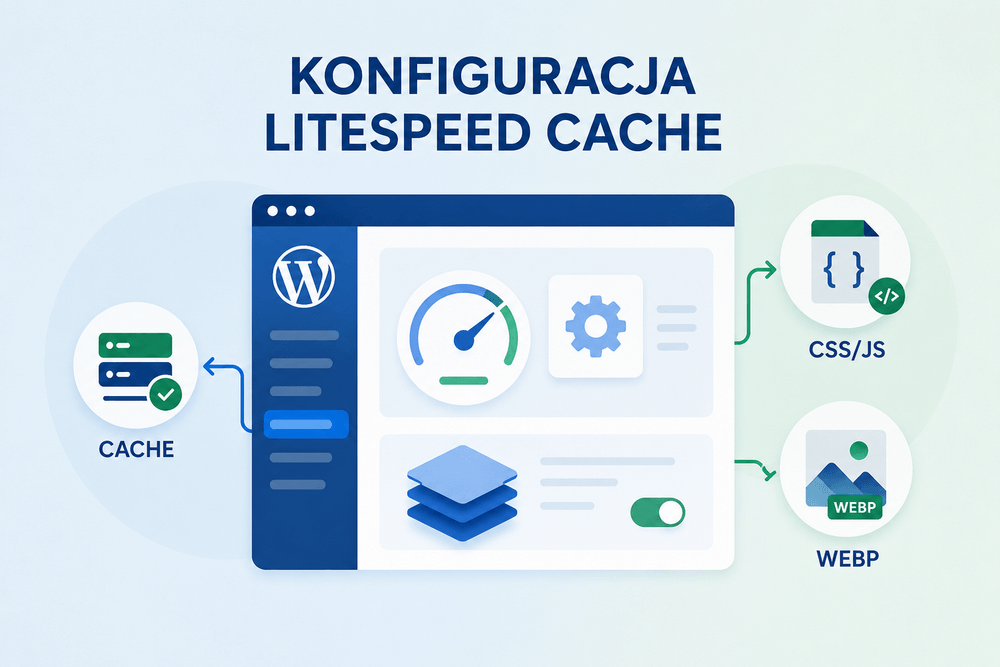
LiteSpeed Cache potrafi mocno przyspieszyć WordPressa, ale tylko wtedy, gdy konfiguracja pasuje do konkretnej strony. Inaczej łatwo zrobić szybki wynik w PageSpeed Insights i jednocześnie popsuć menu mobilne, formularz, koszyk albo checkout.
Najgorszy scenariusz wygląda zwykle tak samo: ktoś instaluje wtyczkę, włącza większość opcji, czyści cache, widzi lepszy wynik i uznaje temat za zamknięty. Po kilku godzinach wychodzi, że użytkownik nie może dodać produktu do koszyka, formularz kontaktowy nie wysyła wiadomości, a administrator widzi inną wersję strony niż klient w trybie incognito.
Dobra konfiguracja LiteSpeed Cache zaczyna się od podstaw: środowiska serwera, cache publicznych podstron, wykluczeń i testów. Dopiero później przychodzi czas na minifikację CSS, Defer JS, Delay JS, WebP, lazy load, UCSS, Critical CSS, CDN i czyszczenie bazy. Kolejność ma znaczenie, bo przy zmianie dziesięciu opcji naraz nie da się szybko ustalić, co zepsuło stronę.
Zanim zaczniesz: sprawdź 4 rzeczy
Przed konfiguracją LiteSpeed Cache trzeba ustalić, z jaką stroną pracujesz. To nie jest formalność. Od tych czterech punktów zależy, czy możesz iść agresywnie w optymalizację, czy najpierw musisz zabezpieczyć elementy dynamiczne.
Sprawdź:
- Czy hosting działa na LiteSpeed Web Server albo OpenLiteSpeed
LiteSpeed Cache daje największy efekt wtedy, gdy strona działa na serwerze obsługującym LSCache. Na Apache lub Nginx sama wtyczka nadal może obsługiwać część funkcji optymalizacyjnych, ale nie będzie to pełny cache serwerowy. - Czy strona ma funkcje dynamiczne
WooCommerce, LMS, panel klienta, płatności, rezerwacje, formularze z tokenami, konta użytkowników i wyszukiwarki AJAX wymagają ostrożniejszej konfiguracji. Takich elementów nie traktuje się jak zwykłej podstrony ofertowej. - Czy masz kopię zapasową strony i bazy danych
Backup powinien obejmować pliki i bazę danych. Przy optymalizacji obrazów dodatkowo warto mieć kopię kataloguuploads, bo błędna kompresja zdjęć produktowych może być trudniejsza do odkręcenia niż źle ustawiony cache. - Czy działa już inna warstwa optymalizacji
Sprawdź, czy strona używa innej wtyczki cache, Cloudflare, CDN hostingu, minifikacji w motywie, optymalizacji obrazów albo funkcji przyspieszających w panelu serwera. Dwie warstwy robiące to samo potrafią dać losowe objawy: raz działa, raz nie, raz widzisz starą wersję CSS, raz koszyk nie odświeża liczby produktów.
Jeżeli na stronie działa już WP Rocket, Autoptimize, cache z hostingu albo agresywne ustawienia Cloudflare, nie dokładaj LiteSpeed Cache „na wierzch”. Najpierw zdecyduj, która warstwa odpowiada za cache strony, która za pliki CSS/JS, a która za obrazy i CDN. Dublowanie funkcji to jeden z najkrótszych sposobów na problemy z diagnostyką.
Konfiguracja cache: bezpieczny start, TTL i ustawienia dla różnych typów stron
Po instalacji przejdź w WordPressie do: Wtyczki → Dodaj nową → LiteSpeed Cache → Zainstaluj → Włącz. Następnie otwórz panel LiteSpeed Cache i zacznij od ustawień cache, nie od zakładki optymalizacji CSS/JS.
Na start ustaw:
- Enable Cache: ON — podstawowa pamięć podręczna strony.
- Cache Logged-in Users: OFF — bezpieczne ustawienie dla większości stron, sklepów i serwisów z panelami użytkowników.
- Cache Commenters: OFF — szczególnie przy blogach z aktywnymi komentarzami i moderacją.
- Cache REST API: testować — niektóre motywy, koszyki, wyszukiwarki i panele korzystają z dynamicznych odpowiedzi.
- Cache Login Page: ON, o ile logowanie nie korzysta z nietypowych zabezpieczeń, tokenów albo zewnętrznych mechanizmów.
- Cache Mobile: OFF na start — włączaj dopiero wtedy, gdy motyw generuje osobny HTML dla mobile i desktopu.
Nie kopiuj jednej konfiguracji na każdą stronę. Inny motyw, builder, zestaw wtyczek, typ formularza, sposób ładowania koszyka i integracja płatności mogą wymagać innych wykluczeń. To, co działa na blogu, może być za agresywne dla WooCommerce.
| Typ strony | Cache Logged-in Users | Cache Mobile | REST API Cache | Priorytet |
|---|---|---|---|---|
| Strona firmowa | OFF | zwykle OFF | testować | stabilność i szybki TTFB |
| Blog / portal | OFF | zależnie od motywu | zwykle ON po testach | cache wpisów i kategorii |
| WooCommerce | OFF | ostrożnie | ostrożnie | koszyk, checkout, sesje |
Najpierw cache’uj publiczne, przewidywalne podstrony:
- strona główna,
- wpisy blogowe,
- kategorie,
- tagi,
- podstrony ofertowe,
- landing page bez formularzy zależnych od sesji.
Ostrożnie traktuj:
- koszyk,
- checkout,
- konto klienta,
- płatności,
- formularze z tokenami,
- panele użytkownika,
- wyniki wyszukiwania,
- dynamiczne filtry produktów,
- strony z parametrami sesji.
W WooCommerce standardowo trzeba pilnować adresów takich jak:
/cart//checkout//my-account/- strony płatności,
- endpointy konta klienta,
- adresy z parametrami koszyka lub sesji.
Jeżeli użytkownik widzi dane innej sesji, koszyk pokazuje starą zawartość albo cena promocyjna nie odświeża się po zmianie, konfiguracja jest zbyt agresywna. Wynik 98/100 w PageSpeed nie ma wtedy żadnej wartości.
TTL, czyli czas życia cache, ustawiaj według tempa zmian na stronie. Nie ma jednej idealnej wartości dla każdego WordPressa.
Dobre podejście:
- Strona firmowa rzadko aktualizowana
Może mieć dłuższy TTL, bo treść zmienia się sporadycznie. Ważne jest szybkie czyszczenie cache po edycji strony głównej, oferty, cennika lub formularzy. - Blog z częstymi publikacjami
Lepiej działa krótszy TTL i automatyczne czyszczenie cache po publikacji lub aktualizacji wpisu. Szczególnie trzeba pilnować strony głównej, kategorii, tagów i list wpisów. - Sklep WooCommerce
TTL nie może być ważniejszy niż poprawność koszyka, cen, stanów magazynowych, kuponów i checkoutu. Przy sklepie długi cache dla publicznych stron produktów może być dobry, ale elementy transakcyjne muszą pozostać dynamiczne albo odpowiednio wykluczone.
Priorytet jest prosty: najpierw poprawny cache publicznych stron, potem optymalizacja plików, a dopiero na końcu agresywne funkcje pod wynik w testach.
CSS, JavaScript i obrazy: co włączać ostrożnie, a czego nie ruszać bez testów
Po uruchomieniu cache można przejść do Page Optimization. To etap, który potrafi mocno poprawić wynik, ale też najczęściej psuje wygląd i interakcje.
Rozróżnij ustawienia, bo nie mają takiego samego ryzyka:
- Minify — zwykle niskie ryzyko. Usuwa zbędne znaki z plików CSS/JS i zazwyczaj nie zmienia logiki działania strony.
- Combine — coraz częściej zbędne przy HTTP/2 i HTTP/3. Może utrudniać diagnostykę, bo wiele plików trafia do jednego pakietu.
- Defer JS — średnie ryzyko. Potrafi poprawić ładowanie, ale wymaga testów menu, formularzy, sliderów i koszyka.
- Delay JS — wysokie ryzyko. Opóźnia wykonanie skryptów, więc może zepsuć interaktywne elementy.
- UCSS / Critical CSS — potencjalnie duża korzyść, ale wymaga sprawdzenia różnych szablonów strony.
Dla CSS rozsądny start wygląda tak:
- CSS Minify: ON — zwykle bezpieczne.
- CSS Combine: OFF — na start nie ma sensu utrudniać sobie diagnostyki.
- Generate UCSS: ON dopiero po testach — szczególnie gdy korzystasz z buildera albo motywu z wieloma szablonami.
- Load CSS Asynchronously: ostrożnie — może poprawić wynik, ale źle ustawione powoduje miganie niesformatowanej strony.
- Critical CSS: testować — dobre przy dopracowanej konfiguracji, ryzykowne przy złożonych szablonach.
Po włączeniu UCSS lub Critical CSS sprawdź różne typy podstron, nie tylko stronę główną:
- stronę główną,
- pojedynczy wpis,
- kategorię,
- stronę produktu,
- koszyk,
- checkout,
- stronę kontaktową,
- landing page,
- podstronę z formularzem,
- podstronę z mapą, sliderem albo popupem.
Dla JavaScriptu idź wolniej. Najpierw JS Minify, potem testy. JS Combine zostaw wyłączone na start. Defer JS testuj dopiero po sprawdzeniu podstaw. Delay JS włączaj selektywnie, a nie globalnie tylko dlatego, że PageSpeed obiecuje lepszy wynik.
Praktyczna kolejność:
- Włącz JS Minify.
- Wyczyść cache.
- Sprawdź stronę jako niezalogowany użytkownik.
- Przetestuj menu mobilne, formularz, koszyk, popup cookies i wyszukiwarkę.
- Dopiero wtedy testuj Defer JS.
- Delay JS stosuj tylko wtedy, gdy wiesz, które skrypty mogą być opóźnione bez szkody dla użytkownika.
Typowe pliki i skrypty, które często wymagają wykluczeń:
- skrypty motywu,
- skrypty buildera,
- WooCommerce fragments/cart,
- skrypty formularzy,
- reCAPTCHA,
- mapy Google,
- slidery,
- popup cookies,
- popupy marketingowe,
- skrypty płatności,
- dynamiczne filtry produktów.
Jeżeli po włączeniu opóźniania JavaScriptu nie działa menu mobilne, nie wyłączaj od razu całej optymalizacji. Najpierw znajdź problematyczny skrypt i dodaj go do wykluczeń. Globalne wyłączanie funkcji to szybkie rozwiązanie, ale często zabiera też realne zyski wydajnościowe.
Obrazy wymagają osobnego podejścia. LiteSpeed Cache może obsługiwać lazy load, WebP Replacement i optymalizację obrazów przez QUIC.cloud. Sama funkcja jest wygodna, ale przy dużych bibliotekach mediów trzeba kontrolować jakość i oryginały.
Przed optymalizacją obrazów:
- wykonaj backup katalogu
uploads, - sprawdź, czy masz kopie oryginałów,
- przetestuj kompresję na małej próbce,
- obejrzyj zdjęcia produktowe po optymalizacji,
- sprawdź zdjęcia na telefonie i ekranie o wysokiej rozdzielczości.
Praktyczne ustawienia obrazów:
- Lazy Load Images: ON — zwykle warto, ale nie dla każdego obrazu.
- Lazy Load Iframes: ON — dobre dla YouTube, map i osadzonych treści.
- WebP Replacement: ON po wygenerowaniu WebP — najpierw upewnij się, że wersje WebP faktycznie powstały.
- Image Optimization: ON po backupie — nie zaczynaj od całej biblioteki bez planu cofnięcia zmian.
- Optimize Original Images: ostrożnie — bez kopii oryginałów to ryzykowna decyzja.
Najważniejszy niuans dotyczy obrazu LCP, czyli największego widocznego elementu w pierwszym widoku strony. Często jest to hero image, duże zdjęcie produktu albo grafika w sekcji nad linią przewijania. Nie wrzucaj go automatycznie do lazy load, jeżeli przez to pogarsza się LCP. Obraz widoczny od razu po wejściu na stronę powinien ładować się szybko, a nie czekać na opóźnione pobranie.
W sklepie zwróć szczególną uwagę na zdjęcia produktowe. Zbyt mocna kompresja może usunąć detale materiału, fakturę, ostrość krawędzi albo prawidłowy kolor. To nie jest drobiazg estetyczny. Przy produktach fizycznych słabsze zdjęcie może obniżyć zaufanie i pogorszyć sprzedaż.
CDN przez QUIC.cloud ma sens, gdy strona ma ruch z różnych regionów, dużo obrazów albo problemy z czasem odpowiedzi poza krajem, w którym stoi serwer. Przy lokalnej stronie firmowej najpierw dopracuj hosting, cache, obrazy i podstawową optymalizację. CDN zostaw jako drugi etap.
Testowanie, WooCommerce i diagnostyka błędów po wdrożeniu
Konfiguracja LiteSpeed Cache bez testów jest zgadywaniem. Testy trzeba robić po każdej istotnej zmianie, a nie dopiero wtedy, gdy klient zgłosi, że checkout nie działa.
Minimalna lista testów:
- strona główna na komputerze,
- strona główna na telefonie,
- menu mobilne,
- formularz kontaktowy,
- wyszukiwarka,
- logowanie,
- koszyk,
- checkout,
- dodanie produktu do koszyka,
- zmiana wariantu produktu,
- zastosowanie kuponu,
- płatność testowa,
- baner cookies,
- popupy,
- mapy,
- osadzone filmy,
- panel klienta.
Nie testuj wyłącznie jako administrator. Administrator może widzieć inną wersję strony niż zwykły użytkownik, a cache dla zalogowanych działa inaczej niż cache publiczny. Testuj w trybie incognito, na telefonie i najlepiej w innej sieci niż ta, z której pracujesz na co dzień.
Jak sprawdzić, czy LiteSpeed Cache naprawdę działa
Najprostszy test wygląda tak:
- Otwórz stronę w trybie incognito.
- Wejdź na publiczną podstronę, na przykład wpis blogowy lub stronę ofertową.
- Odśwież tę samą podstronę drugi raz.
- Sprawdź nagłówki odpowiedzi HTTP w narzędziach deweloperskich przeglądarki albo zewnętrznym narzędziu do testowania nagłówków.
- Porównaj pierwsze wejście z kolejnym wejściem.
Interpretacja:
X-LiteSpeed-Cache: miss
Strona nie była jeszcze w cache albo cache został wyczyszczony. Przy pierwszym wejściu to normalne.X-LiteSpeed-Cache: hit
Strona została podana z cache. To znak, że LSCache działa dla tej podstrony.- Brak nagłówka cache
Możliwy problem z konfiguracją, środowiskiem serwera, wykluczeniem danej podstrony albo inną warstwą cache, która zmienia odpowiedź.
Pamiętaj o jednej rzeczy: pierwsze wejście po czyszczeniu cache często buduje cache, a dopiero kolejne pokazuje realny efekt. Dlatego pojedynczy test po kliknięciu „Purge All” nie daje pełnego obrazu.
Jak diagnozować konflikt po włączeniu optymalizacji
Jeżeli po zmianach coś przestało działać, nie klikaj losowo po ustawieniach. Idź procedurą:
- Włącz tylko jedną nową opcję.
- Wyczyść cache.
- Sprawdź stronę jako niezalogowany użytkownik.
- Otwórz konsolę przeglądarki i sprawdź błędy JavaScript.
- Jeśli problem dotyczy menu, slidera, formularza, koszyka lub checkoutu, wyłącz ostatnią opcję.
- Jeśli problem znika, dodaj konkretny plik, adres albo uchwyt skryptu do wykluczeń.
- Ponownie włącz opcję.
- Przetestuj najważniejsze podstrony.
Najczęstsze objawy złej konfiguracji:
- menu mobilne nie otwiera się po kliknięciu,
- formularz nie wysyła wiadomości,
- reCAPTCHA nie ładuje się poprawnie,
- koszyk pokazuje starą liczbę produktów,
- checkout zatrzymuje się na wyborze płatności,
- slider pojawia się dopiero po kilku sekundach,
- strona miga bez stylów,
- popup cookies nie zapisuje wyboru,
- mapa nie ładuje się po przewinięciu,
- PageSpeed pokazuje dobry wynik, ale użytkownik widzi rozjechaną stronę.
Najpierw wycofaj ostatnią zmianę. Jeżeli problem zniknie, masz punkt zaczepienia. Potem dopiero dodawaj wykluczenie. Zmienianie pięciu opcji naraz kończy się tym, że nie wiadomo, która funkcja była winna.
WooCommerce: konfiguracja, która działa na blogu, może zepsuć sklep
WooCommerce wymaga osobnej kontroli. Sklep ma więcej elementów dynamicznych niż zwykła strona firmowa, a część problemów wychodzi dopiero przy realnej ścieżce zakupowej.
Po zmianach w LiteSpeed Cache sprawdź:
- dodanie produktu do koszyka,
- usunięcie produktu z koszyka,
- zmianę liczby sztuk,
- warianty produktów,
- kupony,
- ceny promocyjne,
- stany magazynowe,
- koszt dostawy,
- checkout,
- logowanie klienta,
- konto klienta,
- płatność testową,
- powrót ze strony operatora płatności,
- e-maile transakcyjne,
- fragmenty koszyka w nagłówku.
Szczególnie pilnuj WooCommerce fragments/cart, czyli elementów odpowiedzialnych za aktualizację koszyka bez pełnego przeładowania strony. Agresywne opóźnianie JavaScriptu może sprawić, że produkt trafia do koszyka, ale licznik w nagłówku nie aktualizuje się od razu. Dla użytkownika wygląda to jak błąd.
Nie cache’uj checkoutu jak zwykłej podstrony. Checkout, koszyk i konto klienta muszą działać dynamicznie. Jeżeli sklep ma niestandardowe endpointy, płatności ratalne, rezerwacje, wishlistę, program lojalnościowy albo ceny zależne od użytkownika, sprawdź też te ścieżki. Domyślne wykluczenia mogą nie obejmować wszystkiego.
W sklepie najważniejsza jest poprawność zakupu. Szybszy produkt ma sens tylko wtedy, gdy klient może go kupić.
Co czyścić po zmianach
Po zmianach w treści, CSS, JS, builderze, motywie albo wtyczkach użyj Purge All. Jeżeli działa CDN, wyczyść też cache po stronie CDN. Jeżeli korzystasz z Cloudflare, pamiętaj, że może przechowywać własną wersję zasobów. Jeżeli hosting ma osobny cache, również on może trzymać stare pliki.
Przy kilku warstwach cache problem może siedzieć w dowolnej z nich:
- LiteSpeed Cache,
- cache hostingu,
- QUIC.cloud,
- Cloudflare,
- przeglądarka,
- cache obiektowy,
- cache motywu lub buildera.
Dlatego po zmianach testuj w incognito i na świeżo otwartej sesji. Sprawdzanie strony w tej samej karcie, w której pracujesz od godziny jako administrator, potrafi dać fałszywy obraz.
Największy priorytet mają trzy rzeczy:
- Poprawny cache publicznych podstron — daje największy wpływ na czas odpowiedzi serwera.
- Bezpieczna optymalizacja obrazów — zmniejsza wagę strony bez dużego ryzyka dla funkcji.
- Ostrożna optymalizacja JavaScriptu — może dać duży zysk, ale najczęściej wymaga wykluczeń.
Czyszczenie bazy danych, preload, crawler, CDN i object cache to dodatki. Przy WooCommerce, dużej liczbie zapytań do bazy i ruchu zalogowanych użytkowników object cache może być bardzo pomocny. Na prostej stronie wizytówkowej różnica może być niewielka, więc nie zaczynaj od najbardziej złożonych ustawień.
Jeżeli konfigurujesz LiteSpeed Cache od zera, zacznij od stabilnego cache dla publicznych stron. Potem przejdź do obrazów. Następnie włącz minifikację. Dopiero na końcu testuj Defer JS, Delay JS, UCSS i Critical CSS. Pierwszy błąd do usunięcia to włączanie wszystkiego naraz. To szybka droga do strony, która ma dobry wynik w teście i kiepskie działanie w praktyce.
FAQ: najczęstsze pytania o konfigurację LiteSpeed Cache
Czy LiteSpeed Cache jest darmowy?
Tak, sama wtyczka WordPress jest darmowa. Trzeba jednak odróżnić wtyczkę od usług dodatkowych, takich jak wybrane funkcje QUIC.cloud, optymalizacja obrazów, CDN, UCSS czy Critical CSS, które mogą działać w ramach limitów lub kredytów.
Czy LiteSpeed Cache działa na każdym hostingu?
Wtyczkę można zainstalować na wielu stronach WordPress, ale pełny sens ma na hostingu z LiteSpeed Web Server albo OpenLiteSpeed. Na innym środowisku część funkcji może działać, ale nie będzie to pełny cache serwerowy LSCache.
Czy można używać LiteSpeed Cache bez LiteSpeed Web Server?
Można, ale wtedy nie należy oczekiwać pełnego efektu cache na poziomie serwera. W praktyce wtyczka może nadal pomagać przy części optymalizacji, ale jej największa przewaga wymaga odpowiedniego serwera.
Czy mogę używać LiteSpeed Cache razem z Cloudflare?
Tak, ale trzeba jasno podzielić role. LiteSpeed Cache może odpowiadać za cache WordPressa i optymalizację, a Cloudflare za DNS, ochronę i CDN. Nie włączaj kilku agresywnych mechanizmów cache dla tych samych dynamicznych podstron bez testów.
Czy LiteSpeed Cache zastępuje optymalizację obrazów?
Może obsługiwać optymalizację obrazów, WebP i lazy load, ale nie zastępuje kontroli jakości. Przy zdjęciach produktowych trzeba sprawdzić, czy kompresja nie pogorszyła detali, kolorów i ostrości.
Czy trzeba czyścić cache po każdej zmianie?
Po zmianach w treści, CSS, JS, motywie, builderze, menu, formularzach i produktach warto wyczyścić cache. Przy zwykłej publikacji wpisu część cache może czyścić się automatycznie, ale po większych zmianach ręczne Purge All jest bezpieczniejsze.
Dlaczego PageSpeed pokazuje dobry wynik, a strona nadal działa źle?
PageSpeed mierzy wydajność, ale nie sprawdza całej ścieżki użytkownika. Menu, formularz, koszyk, checkout, płatność i panel klienta trzeba testować ręcznie. Zielony wynik nie oznacza, że strona działa poprawnie.
Czy warto włączyć wszystkie opcje optymalizacji?
Nie. Zacznij od cache, potem obrazy i minifikacja. Defer JS, Delay JS, UCSS, Critical CSS, CDN i object cache włączaj dopiero po testach na konkretnej stronie.
Co zrobić, gdy po konfiguracji strona się rozjechała?
Wyczyść cache, wyłącz ostatnio aktywowaną opcję i sprawdź stronę ponownie w incognito. Jeżeli problem znika, dodaj wykluczenie dla konkretnego pliku lub skryptu zamiast wyłączać całą optymalizację.
Czy LiteSpeed Cache nadaje się do WooCommerce?
Tak, ale sklep wymaga ostrożniejszej konfiguracji niż blog. Koszyk, checkout, konto klienta, płatności, kupony, warianty, ceny promocyjne i stany magazynowe muszą być sprawdzone po każdej większej zmianie.
Czy QUIC.cloud jest obowiązkowy?
Nie. Przy lokalnej stronie z dobrym hostingiem najpierw dopracuj cache, obrazy i podstawową optymalizację. QUIC.cloud warto rozważyć, gdy potrzebujesz CDN, optymalizacji obrazów, UCSS, Critical CSS albo lepszej obsługi ruchu z różnych regionów.
Jak sprawdzić, czy konfiguracja działa?
Testuj jako niezalogowany użytkownik w trybie incognito. Wejdź na publiczną podstronę, odśwież ją drugi raz i sprawdź nagłówek X-LiteSpeed-Cache. miss oznacza, że strona nie była jeszcze podana z cache, a hit oznacza, że cache działa dla tej podstrony.
Co jest ważniejsze: wynik PageSpeed czy stabilność strony?
Stabilność. Wynik 100/100 nie pomaga, jeżeli użytkownik nie może otworzyć menu, wysłać formularza albo dokończyć zamówienia. Dobra konfiguracja przyspiesza stronę bez uszkadzania jej funkcji.

Powiązane artykuły
Comments (0)