W mobilnym projekcie WordPressa największy problem rzadko polega dziś na tym, że strona „nie jest…
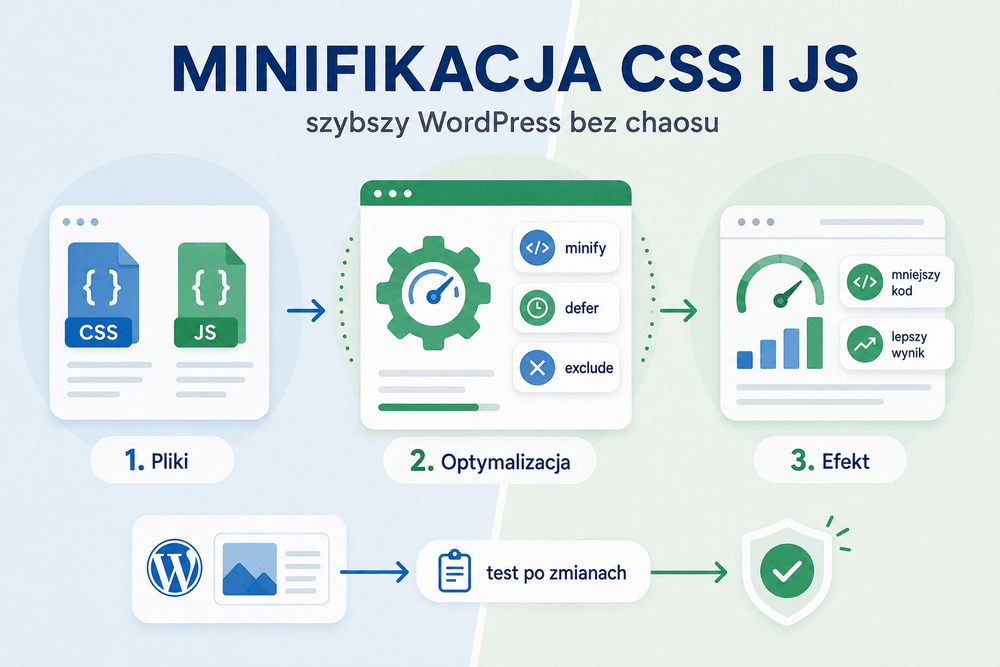
Czego użyć do minifikacji CSS i JavaScript w WordPressie
Strona ładuje się wolno, PageSpeed pokazuje ostrzeżenia przy CSS i JavaScripcie, więc pojawia się pokusa: zainstalować wtyczkę, zaznaczyć wszystkie opcje optymalizacji i sprawdzić, czy wynik skoczy. Czasem skoczy. Czasem razem z nim wysypie się frontend: menu mobilne nie reaguje, slider znika, formularz nie wysyła danych, a koszyk WooCommerce udaje, że kliknięcie nigdy się nie wydarzyło.
Minifikacja CSS i JavaScript w WordPressie jest potrzebna, ale nie działa jak magiczny przełącznik „przyspiesz stronę”. To jedna z operacji na kodzie front-endowym. Bezpieczna, jeśli wiadomo, gdzie się kończy. Ryzykowna, jeśli razem z nią włączysz agregację, defer, delay, usuwanie nieużywanego CSS i przenoszenie skryptów inline — wszystko naraz, bez testów.
Najlepsza konfiguracja zwykle nie jest najbardziej agresywna. Jest taka, po której strona nadal działa, koszyk przechodzi do płatności, menu otwiera się na telefonie, a PageSpeed pokazuje poprawę tam, gdzie wcześniej rzeczywiście był problem.
Czym jest minifikacja kodu CSS/JS i jak realnie wpływa na renderowanie strony
Minifikacja CSS i minifikacja JavaScript polega na zmniejszeniu plików przez usunięcie tego, czego przeglądarka nie potrzebuje do wykonania kodu: komentarzy, spacji, tabulatorów, pustych linii, czasem też przez skrócenie zapisu wartości.
Przykład w CSS:
.header {
  background-color: #ffffff;
  margin-top: 20px;
}

/* po minifikacji */
.header{background-color:#fff;margin-top:20px}
Dla człowieka kod staje się mniej czytelny. Dla przeglądarki najczęściej jest po prostu lżejszy.
Problem zaczyna się wtedy, gdy w panelu wtyczki obok siebie leżą opcje, które brzmią podobnie, ale robią zupełnie inne rzeczy:
- minify CSS / JS — zmniejsza rozmiar plików;
- combine / aggregate CSS / JS — łączy wiele plików w jeden;
- defer JS — odracza wykonanie skryptu;
- delay JS — czeka z uruchomieniem skryptu do interakcji użytkownika;
- remove unused CSS / UCSS — usuwa style uznane za niepotrzebne;
- critical CSS — generuje zestaw stylów potrzebnych do szybkiego wyrenderowania górnej części strony.
To nie są synonimy. I właśnie dlatego wiele stron psuje się nie po samej minifikacji, tylko po agresywnym pakiecie zmian uruchomionym jednym kliknięciem.
Sama minifikacja kodu WordPress zwykle daje umiarkowany, ale przewidywalny efekt: mniej danych do pobrania, mniejsze pliki w cache, szybsze dostarczenie zasobów. Nie rozwiąże jednak problemu ciężkiego JavaScriptu blokującego główny wątek przeglądarki. Jeżeli motyw lub builder ładuje kilkaset kilobajtów skryptów na każdej podstronie, minifikacja odchudzi plik, ale nie sprawi, że kod nagle przestanie obciążać telefon użytkownika.
Tu wchodzą Core Web Vitals. Przy optymalizacji CSS i JS nie chodzi już tylko o „zielony wynik” w PageSpeed. Trzeba rozumieć, którą metrykę próbujesz poprawić:
- LCP — Largest Contentful Paint; problemem bywa zbyt wolne wyrenderowanie głównego elementu strony, np. hero, dużego nagłówka albo obrazu nad linią załamania;
- CLS — Cumulative Layout Shift; problemem są przesunięcia układu, często widoczne przy późno ładowanych stylach, fontach, banerach lub elementach dynamicznych;
- INP — Interaction to Next Paint; problemem jest reakcja strony po kliknięciu, tapnięciu albo wpisaniu tekstu, czyli dokładnie tam, gdzie ciężki JavaScript potrafi zrobić najwięcej szkód.
Critical CSS ma sens przede wszystkim przy LCP i częściowo CLS. Chodzi o to, żeby style potrzebne do wyrenderowania pierwszego widoku strony były dostępne od razu, zanim przeglądarka pobierze pełny arkusz CSS. Dobrze wygenerowany critical CSS przyspiesza pokazanie kluczowego obszaru strony. Źle wygenerowany może zrobić odwrotnie: najpierw pokaże niedostylowany układ, potem go przestawi, a CLS pójdzie w górę.
Delay JS i defer JS są bliżej metryki INP. Jeżeli JavaScript blokuje główny wątek przeglądarki długimi zadaniami, użytkownik klika przycisk, a strona przez ułamek sekundy albo kilka sekund nie daje odpowiedzi. Na desktopie może to ujść. Na słabszym telefonie wychodzi od razu: menu otwiera się z opóźnieniem, filtr produktów mieli, koszyk reaguje za późno. To nie jest już tylko kwestia wyniku technicznego. To realne poczucie, że strona „nie łapie kliknięcia”.
Agregacja, czyli łączenie plików CSS lub JS, wymaga osobnej decyzji. Kiedyś, przy HTTP/1.1, ograniczanie liczby żądań było większym priorytetem. Przy HTTP/2 i HTTP/3 wiele mniejszych plików nie jest automatycznie problemem. Czasem lepiej zostawić kilka osobnych zasobów, które dobrze się cache’ują i ładują we właściwej kolejności, niż skleić wszystko w jeden duży plik, który po każdej drobnej zmianie traci cache i psuje zależności.
Praktyczna zasada jest taka:
- najpierw włącz samą minifikację CSS;
- potem samą minifikację JavaScript;
- dopiero później testuj agregację;
- na końcu ruszaj defer, delay, critical CSS i remove unused CSS;
- każdą zmianę testuj osobno, nie pakietem.
Najbardziej ryzykowny jest JavaScript. CSS częściej psuje wygląd. JS psuje zachowanie. Strona może wyglądać idealnie, ale nie działać. I to jest najgorszy wariant, bo właściciel strony widzi ładny layout, a użytkownik nie może dodać produktu do koszyka.
Minimalna lista testowa po włączeniu minifikacji JavaScript w WordPressie:
- menu mobilne;
- formularz kontaktowy;
- koszyk i checkout WooCommerce;
- wyszukiwarka;
- filtry produktów;
- slider lub karuzela;
- popup cookies;
- zakładki, akordeony i FAQ;
- logowanie użytkownika;
- podstrona z builderem, np. Elementor, Divi, WPBakery.
Nie kończ testu na stronie głównej. Strona główna często jest najładniej dopracowana i najmniej reprezentatywna. Problemy wychodzą na checkoutcie, w filtrach, w formularzach i na podstronach z dynamicznymi blokami.
Najlepsze wtyczki do automatycznej minifikacji w WordPressie
Nie ma jednej najlepszej wtyczki do każdej strony. Jest za to kilka sensownych wyborów zależnych od tego, co już działa na serwerze i czego naprawdę potrzebujesz. Inaczej wybiera się narzędzie dla prostej strony usługowej, inaczej dla sklepu WooCommerce, a inaczej dla serwisu na LiteSpeedzie.
Autoptimize to dobry wybór, gdy potrzebujesz głównie optymalizacji front-endu: CSS, JS, HTML, fontów i wykluczeń. Najczęściej używa się go tam, gdzie cache strony zapewnia osobna wtyczka, hosting albo serwer. Autoptimize nie jest najbardziej efektownym narzędziem w panelu, ale daje dużo kontroli i nie wymusza kupowania płatnej licencji tylko po to, żeby zmniejszyć pliki.
Najmocniejsze zastosowanie Autoptimize:
- darmowa minifikacja CSS i JavaScript;
- wykluczanie problematycznych plików;
- kontrola nad agregacją;
- optymalizacja Google Fonts;
- dobre połączenie z cache po stronie hostingu.
Największe ryzyko? Zaznaczenie agregacji CSS/JS bez sprawdzenia, czy motyw i wtyczki nie wymagają konkretnej kolejności ładowania plików. Autoptimize potrafi działać bardzo dobrze, ale trzeba go konfigurować jak narzędzie techniczne, nie jak prosty przycisk „turbo”.
WP Rocket jest płatny, ale wygodny. Sprawdza się tam, gdzie chcesz mieć cache, preload, LazyLoad, Delay JS, Remove Unused CSS i podstawowe ustawienia optymalizacji w jednym panelu. Aktualne ceny producenta to 59 USD rocznie za licencję Single na 1 stronę, 119 USD rocznie za Plus na 3 strony i 299 USD rocznie za Multi na 50 stron. Licencja obejmuje aktualizacje i wsparcie, a producent deklaruje 14-dniową politykę zwrotu.
WP Rocket warto wybrać, gdy:
- strona jest komercyjna i liczy się czas wdrożenia;
- nie chcesz składać optymalizacji z kilku osobnych wtyczek;
- potrzebujesz cache i optymalizacji plików w jednym miejscu;
- obsługujesz strony klientów;
- budżet rocznej licencji nie jest problemem.
Nie kupowałbym WP Rocket wyłącznie dla samej minifikacji. Do tego wystarczy darmowe narzędzie. WP Rocket ma sens wtedy, gdy używasz go jako głównej wtyczki wydajnościowej, a nie jako drogiego zamiennika jednej opcji z Autoptimize.
Autoptimize vs WP Rocket można sprowadzić do prostej decyzji:
- masz dobry cache na serwerze i chcesz dopracować CSS/JS — wybierz Autoptimize;
- chcesz płatne narzędzie „wszystko w jednym” — wybierz WP Rocket;
- masz WP Rocket i Autoptimize jednocześnie — nie dubluj minifikacji, agregacji ani opóźniania JS;
- testujesz sklep WooCommerce — zaczynaj od łagodnych ustawień, bo checkout jest ważniejszy niż wynik w PageSpeed.
LiteSpeed Cache jest świetnym wyborem, gdy hosting działa na LiteSpeed lub OpenLiteSpeed. Wtedy wtyczka nie jest tylko dodatkiem do WordPressa, ale częścią większego mechanizmu cache i optymalizacji. Ma mnóstwo ustawień: minifikację, łączenie CSS/JS, UCSS, Critical CSS, Guest Mode i opcje wykluczeń.
Na LiteSpeedzie to często pierwszy wybór. Na hostingu bez LiteSpeed — już niekoniecznie. Część przewagi tej wtyczki wynika właśnie ze środowiska serwerowego.
Przy LiteSpeed Cache trzeba uważać na przesadę. Panel zachęca do eksperymentów, a każda kolejna funkcja może zmienić sposób ładowania frontendu. Jeżeli po włączeniu UCSS znika styl menu mobilnego, to nie znaczy, że wtyczka jest zła. To znaczy, że algorytm uznał za nieużywane coś, co pojawia się dopiero po interakcji.
W3 Total Cache jest dla osób technicznych. Daje dużą kontrolę nad cache, minifikacją, CDN i konfiguracją zasobów, ale nie prowadzi użytkownika za rękę. Na małej stronie firmowej bywa przerostem formy nad treścią. Na większym serwisie, gdzie ktoś rozumie kolejność ładowania zasobów i potrafi czytać błędy w konsoli, nadal może być bardzo użyteczny.
Hummingbird i WP-Optimize to narzędzia szersze niż sama minifikacja. Mają moduły wydajnościowe, cache, optymalizacje plików i dodatkowe funkcje. Wtyczki takie jak WP-Optimize czy Hummingbird to kombajny do wszystkiego: cache, porządki, czasem optymalizacja zdjęć lub inne moduły zależne od wersji. Jeśli zależy Ci wyłącznie na czystej minifikacji kodu, aktywuj tylko ten jeden moduł, żeby nie dublować procesów z innymi narzędziami.
Osobny temat to poziom serwera i CDN. Zanim dołożysz kolejną wtyczkę do WordPressa, sprawdź panel hostingu i konfigurację CDN. Część operacji można wykonać bez angażowania PHP przy każdym żądaniu. Kompresja Gzip albo Brotli to nie minifikacja, ale realnie zmniejsza transfer plików. Z kolei Cloudflare udostępnia ustawienia optymalizacji treści, w tym mechanizmy minify dla HTML, CSS i JavaScript w obrębie strefy. To potrafi odciążyć WordPressa, bo zmiany zachodzą na warstwie pośredniej, bliżej użytkownika.
Nie oznacza to, że Cloudflare zawsze zastępuje wtyczkę. Jeśli motyw generuje dynamiczny CSS, builder wstrzykuje style inline, a WooCommerce ładuje skrypty zależne od warunków koszyka, panel CDN nie rozwiąże wszystkiego. Ale przy prostszych stronach warto najpierw sprawdzić, co daje hosting i CDN, a dopiero potem instalować kolejne narzędzie w WordPressie.
Najbardziej praktyczna hierarchia wyboru wygląda tak:
- strona firmowa, mały budżet, cache na hostingu: Autoptimize;
- komercyjna strona lub sklep, potrzeba wygody: WP Rocket;
- hosting LiteSpeed: LiteSpeed Cache;
- duży serwis i techniczny administrator: W3 Total Cache;
- CDN już działa: sprawdź minifikację i kompresję na poziomie CDN, zanim dołożysz następną wtyczkę;
- kilka wtyczek od wydajności naraz: ogranicz zakres każdej z nich, bo dublowanie funkcji to gotowy przepis na konflikt.
Minifikację HTML traktuj jako niski priorytet. Może lekko zmniejszyć dokument, ale zwykle nie daje takiego wpływu jak CSS i JS. Na stronach z dużą ilością kodu inline potrafi też utrudnić debugowanie. Włącz ją dopiero wtedy, gdy CSS i JS są już stabilne.
Co zrobić, gdy minifikacja zepsuje wygląd strony – jak bezpiecznie debugować błędy skryptów
Gdy po włączeniu minifikacji strona się rozsypie, najgorsze, co można zrobić, to klikać losowe przełączniki. Trzeba zawęzić problem.
Najpierw wyczyść cache: wtyczki, serwera, CDN i przeglądarki. Potem otwórz stronę w trybie incognito albo w drugiej przeglądarce. Administrator WordPressa często widzi inną wersję strony niż zwykły użytkownik, bo działa pasek admina, inne ciasteczka i inna logika cache.
Następnie sprawdź, czy problem znika po wyłączeniu tylko optymalizacji CSS/JS. Nie wyłączaj całej wtyczki, jeżeli nie musisz. Jeżeli po odhaczeniu minifikacji i agregacji frontend wraca do normy, masz winnego. Jeżeli nie wraca, problem może leżeć w aktualizacji motywu, konflikcie wtyczek, cache CDN albo błędzie niezwiązanym z minifikacją.
Potem rozdziel CSS od JS.
Najpierw CSS. Włącz wyłącznie minifikację CSS i sprawdź:
- układ strony;
- header;
- menu mobilne;
- fonty;
- odstępy;
- kolory;
- sekcje nad linią załamania;
- elementy ładowane po kliknięciu: FAQ, zakładki, akordeony;
- widok na telefonie.
Jeżeli problem dotyczy wyglądu, podejrzane są zwykle:
- agregacja CSS, nie sama minifikacja;
- zmieniona kolejność arkuszy;
- dynamiczny CSS z buildera;
- źle wygenerowany Critical CSS;
- zbyt agresywne Remove Unused CSS;
- style inline, których wtyczka nie traktuje poprawnie.
Potem JS. Włącz wyłącznie minifikację JavaScript i przeklikaj stronę jak użytkownik, nie jak administrator:
- menu;
- formularz;
- filtr produktów;
- dodanie do koszyka;
- checkout;
- popup cookies;
- slider;
- mapa;
- logowanie;
- wyszukiwarka.
Jeżeli coś nie działa, otwórz DevTools i zakładkę Console. Typowy klasyk po złej agregacji lub odroczeniu skryptów to:
Uncaught ReferenceError: jQuery is not defined
Ten błąd oznacza najczęściej, że skrypt zależny od jQuery uruchomił się szybciej niż sama biblioteka jQuery. Czyli problemem nie jest „zepsuty WordPress”, tylko kolejność ładowania. W praktyce widzisz to jako niedziałające menu, slider, popup albo walidację formularza.
Inne częste tropy w konsoli:
Uncaught TypeError: Cannot read properties of undefined
albo:
$ is not a function
Pierwszy błąd często oznacza, że skrypt szuka elementu lub obiektu, którego jeszcze nie ma. Drugi zwykle wraca do konfliktów z jQuery, trybem noConflict albo kolejnością ładowania bibliotek.
Procedura debugowania, która oszczędza najwięcej czasu:
- Zrób kopię strony albo pracuj na stagingu.
- Zapisz wynik PageSpeed / Lighthouse przed zmianami.
- Włącz tylko minifikację CSS.
- Wyczyść cache i testuj incognito.
- Włącz tylko minifikację JS.
- Wyczyść cache i testuj funkcje, nie tylko wygląd.
- Dopiero potem testuj agregację CSS.
- Osobno testuj agregację JS.
- Na końcu sprawdzaj defer, delay JS, Critical CSS i Remove Unused CSS.
- Problemowy plik dodaj do wykluczeń zamiast wyłączać wszystko.
To ostatnie jest ważne. Dobra konfiguracja rzadko polega na rezygnacji z całej optymalizacji. Częściej wystarczy wykluczyć jeden plik: skrypt koszyka, plik slidera, bibliotekę formularza, dynamiczny CSS buildera albo inline script obsługujący popup.
Przykładowe pliki i grupy plików, z którymi trzeba obchodzić się ostrożnie:
- WooCommerce cart fragments;
- checkout WooCommerce;
- jQuery i skrypty zależne od jQuery;
- pliki sliderów;
- formularze kontaktowe;
- reCAPTCHA;
- cookie consent;
- popupy;
- czaty;
- mapy;
- dynamiczny CSS Elementora, Divi lub WPBakery;
- skrypty zewnętrzne z systemów marketing automation.
Przy WooCommerce testuj nie tylko kliknięcie „dodaj do koszyka”. Przejdź całą ścieżkę: produkt → koszyk → checkout → pola formularza → zmiana metody dostawy → zmiana metody płatności. Źle opóźniony JavaScript może nie rozwalić widoku, ale pogorszyć INP i sprawić, że checkout reaguje z opóźnieniem. To jest ten rodzaj błędu, którego PageSpeed sam za Ciebie nie opisze prostym komunikatem „koszyk działa źle”.
Jeżeli używasz LiteSpeed Cache, WP Rocket albo Autoptimize, szukaj pól wykluczeń:
- exclude CSS files;
- exclude JavaScript files;
- never minify;
- excluded from delay;
- excluded from defer;
- excluded inline scripts;
- excluded CSS / JS.
Dobry test polega na tym, żeby najpierw wykluczyć podejrzany plik, wyczyścić cache i sprawdzić, czy problem znika. Jeżeli znika, nie trzeba rozmontowywać całej konfiguracji. Ten plik zostaje poza minifikacją, agregacją albo opóźnianiem.
Nie ścigaj wyniku kosztem działania strony. Konfiguracja, która daje 94 punkty w teście i psuje filtr produktów, jest gorsza niż konfiguracja z wynikiem 82, po której użytkownik normalnie kupuje. Najpierw funkcjonalność. Potem metryki. Dopiero na końcu kosmetyka.
FAQ: minifikacja CSS i JavaScript w WordPressie
Czy minifikacja CSS i JavaScript zawsze przyspiesza WordPressa?
Nie zawsze. Zmniejsza rozmiar plików, ale nie usuwa problemu ciężkiego kodu. Jeżeli głównym problemem jest JavaScript blokujący główny wątek przeglądarki, sama minifikacja da ograniczony efekt.
Czy warto łączyć pliki CSS i JS w jeden plik?
Nie jako pierwszą opcję. Przy HTTP/2 i HTTP/3 agresywna agregacja często daje mniejszy zysk niż kiedyś, a potrafi zepsuć kolejność ładowania plików. Najpierw testuj minifikację, potem łączenie.
Autoptimize czy WP Rocket — co wybrać?
Autoptimize wybierz, gdy potrzebujesz darmowej kontroli nad CSS/JS i masz już cache. WP Rocket wybierz, gdy chcesz płatny pakiet cache i optymalizacji w jednym panelu.
Czy można używać Autoptimize razem z WP Rocket?
Można, ale nie do tych samych zadań. Jeżeli WP Rocket minifikuje i opóźnia JavaScript, Autoptimize nie powinien robić tego drugi raz. Podwójna optymalizacja zwiększa ryzyko konfliktów.
Co najczęściej psuje się po minifikacji JavaScriptu?
Menu mobilne, slidery, formularze, koszyk WooCommerce, popup cookies, filtry produktów i skrypty zależne od jQuery. Dlatego trzeba testować interakcje, nie tylko wygląd strony.
Czy minifikacja może zaszkodzić SEO?
Pośrednio tak, jeśli zepsuje renderowanie, menu, checkout, linkowanie wewnętrzne albo elementy widoczne dla użytkownika. Sama minifikacja nie jest problemem. Problemem jest błędna konfiguracja.
Co zrobić, jeśli po wykluczeniu pliku wtyczka nadal psuje stronę?
Sprawdź skrypty inline. Czasami wtyczka optymalizacyjna zmienia kolejność wykonywania kodu osadzonego bezpośrednio w HTML. Wtedy wyłącz kompresowanie, przenoszenie albo opóźnianie inline script dla problematycznej funkcji.
Od czego zacząć na istniejącej stronie?
Od kopii, pomiaru i samej minifikacji CSS. Potem JS. Dopiero później agregacja, defer, delay, Critical CSS i Remove Unused CSS. Jedna zmiana naraz, cache czyszczony po każdym teście.

Powiązane artykuły
Comments (0)