W mobilnym projekcie WordPressa największy problem rzadko polega dziś na tym, że strona „nie jest…
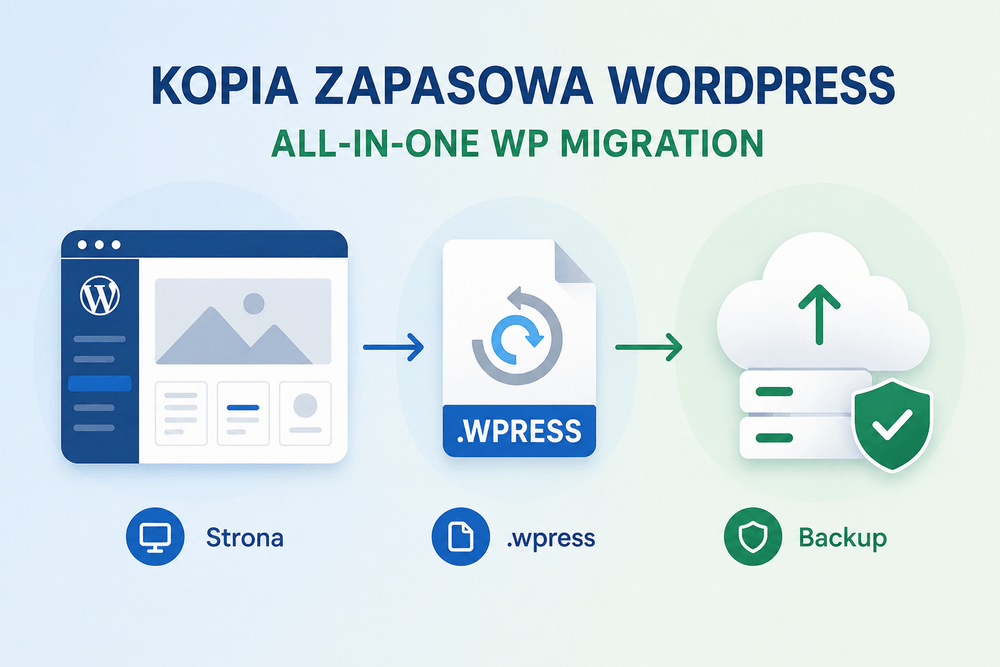
Jak zrobić pełną kopię zapasową WordPress używając All-in-One WP Migration
Strona potrafi działać bez zarzutu przez miesiące, a potem rozsypać się po jednej aktualizacji wtyczki, zmianie PHP na hostingu albo nieudanej edycji motywu. Pełna kopia zapasowa WordPress nie jest wtedy dodatkiem „na wszelki wypadek”, tylko jedyną realną drogą powrotu do działającej wersji.
All-in-One WP Migration jest popularny, bo upraszcza backup do jednego pliku .wpress. W tym pliku ląduje baza danych, media, motywy, wtyczki i ustawienia strony. To wygodne, ale wygoda ma swoje warunki: trzeba wiedzieć, co eksportować, gdzie zapisać plik i kiedy sama kopia na komputerze nie wystarczy.
Jak przygotować stronę WordPress przed wykonaniem kopii
Najpierw porządek. Nie zaczynałbym backupu od kliknięcia „Eksportuj”, zwłaszcza na stronie klienta albo sklepie WooCommerce. Kopia zapasowa WordPress powinna odzwierciedlać stan, do którego faktycznie chcesz wrócić. Jeżeli w panelu wiszą niedokończone aktualizacje, stare wtyczki i 2 GB śmieci w bibliotece mediów, to właśnie taki bałagan zostanie spakowany do archiwum.
Przed eksportem warto wykonać kilka rzeczy w tej kolejności:
- sprawdzić, czy strona działa poprawnie na froncie i w panelu administratora,
- zapisać aktualną wersję WordPressa, PHP, motywu i najważniejszych wtyczek,
- usunąć nieużywane motywy oraz wtyczki, ale tylko wtedy, gdy masz pewność, że nie są potrzebne,
- opróżnić kosz wpisów, stron i komentarzy,
- wyczyścić cache wtyczki optymalizacyjnej,
- sprawdzić ilość wolnego miejsca na hostingu.
Największy priorytet ma miejsce na serwerze. All-in-One WP Migration podczas tworzenia eksportu potrzebuje przestrzeni roboczej. Jeżeli strona ma 4 GB, a na hostingu zostało 700 MB wolnego miejsca, eksport może zatrzymać się w połowie. I nie będzie w tym nic tajemniczego — serwer po prostu nie ma gdzie zapisać pliku.
Druga rzecz to cache. Wtyczki typu LiteSpeed Cache, WP Rocket czy W3 Total Cache potrafią przechowywać sporo plików tymczasowych. Przy backupie strony nie zawsze chcesz pakować te dane, bo często da się je odtworzyć po przywróceniu witryny. W praktyce najpierw czyszczę cache, potem robię eksport. Nie odwrotnie.
Warto też podjąć decyzję, czy robisz backup techniczny, czy backup migracyjny. To nie zawsze to samo. Backup techniczny ma pozwolić wrócić do działającej wersji strony. Backup migracyjny ma przenieść stronę na inny hosting albo domenę. Przy migracji trzeba mocniej uważać na domenę, certyfikat SSL, DNS-y, pocztę, webhooks WooCommerce i integracje z płatnościami. Sam plik .wpress nie rozwiązuje całej operacji.
Jeżeli strona działa jako sklep, platforma kursowa albo serwis z rejestracją użytkowników, najlepiej wykonać kopię w momencie najmniejszego ruchu. Powód jest prosty: baza danych zmienia się cały czas. Zamówienie złożone minutę po eksporcie nie trafi do pliku backupu. Przy zwykłej stronie firmowej to zwykle bez znaczenia. Przy WooCommerce — może oznaczać zgubione zamówienie.
Eksport pełnej kopii zapasowej krok po kroku
Po zainstalowaniu wtyczki przejdź w panelu WordPress do: All-in-One WP Migration → Export. To jest właściwe miejsce do utworzenia pełnej kopii strony.
Najprostsza ścieżka wygląda tak:
- Wejdź w All-in-One WP Migration → Export.
- Kliknij Export To.
- Wybierz File, jeżeli chcesz pobrać kopię na komputer.
- Poczekaj, aż wtyczka przygotuje archiwum.
- Pobierz plik .wpress i zapisz go poza hostingiem.
Opcja File jest najprostsza i dobra przy jednorazowej kopii przed aktualizacją, zmianą motywu albo większą edycją strony. Wtyczka tworzy jeden plik, który można później zaimportować przez All-in-One WP Migration → Import na tej samej lub innej instalacji WordPressa.
Nie pomijaj nazwy pliku. Po pobraniu warto zmienić ją na czytelną, na przykład:
nazwa-strony_backup-przed-aktualizacja_2026-06-06.wpress
To drobiazg, ale po trzech miesiącach robi różnicę. Plik nazwany przypadkowo, bez daty i powodu wykonania kopii, szybko staje się zagadką. A backup, którego nie umiesz zidentyfikować, jest backupem tylko teoretycznie.
W All-in-One WP Migration można też użyć opcji zaawansowanych. Nie zaznaczaj ich automatycznie. Każde wykluczenie zmienia charakter kopii. Jeżeli wyłączysz media library, kopia będzie mniejsza, ale po przywróceniu może zabraknąć zdjęć. Jeżeli wykluczysz plugins, strona może nie działać tak samo po imporcie. Przy pełnej kopii bezpieczeństwa najlepiej eksportować całość.
Wykluczenia mają sens głównie wtedy, gdy:
- robisz kopię do testów, a nie awaryjnego przywracania,
- biblioteka mediów jest ogromna i masz jej osobną kopię,
- przenosisz tylko bazę oraz konfigurację,
- świadomie dzielisz migrację na kilka etapów.
Tu łatwo o błąd: użytkownik chce „pełną kopię”, ale wyklucza media, bo plik jest za duży. Potem przywraca stronę i widzi puste miejsca po obrazach. To nie awaria wtyczki. To konsekwencja decyzji przy eksporcie.
Trzeba też znać ograniczenia importu. All-in-One WP Migration pokazuje limit przesyłania wynikający z konfiguracji serwera, między innymi z parametrów upload_max_filesize i post_max_size. Jeżeli kopia ma 1,5 GB, a hosting pozwala wgrać 512 MB, import przez panel może się nie udać. Wtedy są trzy drogi:
- zwiększyć limity PHP w panelu hostingu, pliku .user.ini, php.ini albo konfiguracji serwera,
- poprosić hosting o zmianę limitów,
- użyć płatnego rozszerzenia Unlimited Extension, jeśli problemem są blokady hostingu, timeouty albo duże pliki.
Na stronie ServMask standardowa licencja Unlimited Extension jest opisana jako 69 USD rocznie dla maksymalnie 50 stron. Z kolei wersja Pro jest promowana jako droższa opcja z dodatkowymi funkcjami, między innymi obsługą wielu dostawców chmury i automatycznymi backupami. Przed zakupem trzeba jednak sprawdzić aktualny cennik bezpośrednio u producenta, bo ceny i pakiety wtyczek potrafią się zmieniać.
Moja praktyczna zasada jest prosta: jeżeli robisz jednorazowy backup małej strony firmowej, zacznij od darmowej wersji i eksportu do pliku. Jeżeli regularnie obsługujesz wiele stron, migrujesz sklepy albo trafiasz na limity hostingu, płatne rozszerzenie przestaje być „wygodą”, a zaczyna być kosztem uniknięcia przestojów.
Jak bezpiecznie przechowywać i testować backup
Sam fakt pobrania pliku .wpress nie kończy pracy. Backup zapisany wyłącznie na tym samym hostingu, na którym stoi strona, jest słabym zabezpieczeniem. Jeżeli hosting padnie, konto zostanie zablokowane albo ktoś usunie katalogi, możesz stracić stronę i kopię jednocześnie.
Najbezpieczniej trzymać kopie w modelu 3-2-1:
- 3 kopie danych,
- 2 różne typy lokalizacji lub nośników,
- 1 kopia poza głównym środowiskiem, czyli poza hostingiem strony.
W praktyce dla małej strony wystarczy sensowny układ: jedna kopia na komputerze, druga w chmurze, trzecia jako backup hostingu. Przy sklepie internetowym albo stronie generującej leady nie zostawiałbym tego przypadkowi — tam potrzebny jest harmonogram i regularny test odtworzenia.
Najczęstszy błąd? Ludzie robią backup, ale nigdy go nie sprawdzają. Plik może być niepełny, uszkodzony, źle pobrany albo niezgodny z docelowym środowiskiem. Dopóki nie wykonasz próbnego importu, masz tylko nadzieję, że kopia działa.
Nie trzeba testować backupu na produkcji. Lepiej postawić osobną instalację WordPressa na subdomenie technicznej, lokalnym środowisku albo hostingu testowym. Tam instalujesz All-in-One WP Migration, wybierasz Import, wskazujesz plik .wpress i sprawdzasz, czy strona wstaje.
Po imporcie koniecznie sprawdź:
- stronę główną i kilka podstron,
- panel administratora,
- formularze kontaktowe,
- menu i linki wewnętrzne,
- bibliotekę mediów,
- działanie koszyka i płatności, jeżeli to WooCommerce,
- ustawienia bezpośrednich odnośników w Ustawienia → Bezpośrednie odnośniki,
- certyfikat SSL oraz przekierowanie HTTP na HTTPS,
- cache i wtyczki bezpieczeństwa.
Po przywróceniu kopii często trzeba ponownie zapisać bezpośrednie odnośniki. To szybka czynność, a rozwiązuje wiele problemów z błędami 404 po migracji. Wchodzisz w ustawienia permalinków i klikasz zapis, nawet bez zmiany konfiguracji.
Przy WooCommerce dochodzi kolejna warstwa: płatności i webhooks. Po migracji trzeba sprawdzić klucze API, adresy webhooków, integracje z kurierami, fakturownią i systemem mailingowym. Backup przenosi dane, ale nie gwarantuje, że zewnętrzne usługi automatycznie zaakceptują nowe środowisko, domenę albo adres callback.
Nie trzymałbym też jednej kopii wiecznie. Lepszy jest prosty rytm:
- przed każdą większą aktualizacją — kopia ręczna,
- raz w tygodniu — kopia pełna dla zwykłej strony firmowej,
- codziennie lub częściej — kopia dla sklepu, portalu lub strony z aktywnymi użytkownikami,
- po dużej zmianie treści, sklepu albo konfiguracji — dodatkowa kopia kontrolna.
Najważniejsze: backup musi być możliwy do odtworzenia wtedy, gdy jesteś pod presją. Nie wtedy, gdy spokojnie piszesz procedurę. Dlatego nazwij pliki jasno, trzymaj je w dwóch miejscach i raz na jakiś czas wykonaj testowy import. To nudne, ale właśnie takie rzeczy ratują stronę.
FAQ: najczęstsze pytania o kopię zapasową WordPress w All-in-One WP Migration
Czy All-in-One WP Migration robi pełną kopię strony?
Tak, przy standardowym eksporcie do pliku wtyczka tworzy archiwum .wpress zawierające bazę danych, media, motywy, wtyczki i pliki strony. Pełna kopia przestaje być pełna dopiero wtedy, gdy ręcznie wykluczysz wybrane elementy w opcjach zaawansowanych.
Gdzie najlepiej zapisać plik .wpress?
Nie tylko na hostingu. Najbezpieczniej zapisać go lokalnie na komputerze oraz w zewnętrznej chmurze, na przykład Google Drive, Dropbox, OneDrive albo innym firmowym repozytorium plików. Kopia na tym samym serwerze co strona nie chroni przed awarią hostingu.
Co zrobić, jeśli plik kopii jest większy niż limit importu?
Najpierw sprawdź limity upload_max_filesize i post_max_size w hostingu. Jeżeli możesz je zwiększyć, zrób to w panelu hostingu albo poproś support. Jeżeli limit wynika z blokad infrastruktury, firewalla, Nginx, CDN albo timeoutów, wtedy warto rozważyć Unlimited Extension.
Czy darmowa wersja wystarczy do backupu WordPressa?
Dla wielu małych i średnich stron — tak. Darmowa wersja wystarczy, jeśli możesz pobrać plik eksportu i później zaimportować go w ramach limitów hostingu. Płatne rozszerzenia mają sens przy dużych stronach, automatyzacji, pracy na wielu witrynach albo problemach z importem dużych plików.
Czy backup z All-in-One WP Migration zastępuje backup hostingu?
Nie traktowałbym go jako jedynego zabezpieczenia. Backup z wtyczki jest świetny przed aktualizacją, migracją albo większą zmianą. Backup hostingu przydaje się przy awarii serwera, poczty, DNS-ów albo całego konta. Najlepiej mieć oba.
Czy można przywrócić kopię na innej domenie?
Tak, to jedna z głównych zalet tej wtyczki. Po imporcie trzeba jednak sprawdzić SSL, przekierowania, linki, formularze, cache i integracje zewnętrzne. Sama zmiana domeny może wymagać dodatkowych działań SEO, zwłaszcza jeśli stara domena ma zostać zastąpiona nową.
Jak często robić kopię zapasową WordPressa?
Przed każdą większą aktualizacją lub zmianą — zawsze. Dla prostej strony firmowej zwykle wystarczy kopia tygodniowa plus kopie ręczne przed zmianami. Dla sklepu internetowego kopie powinny być wykonywane codziennie albo częściej, bo zamówienia i konta klientów zmieniają się na bieżąco.
Jaki błąd warto usunąć jako pierwszy?
Najpierw przestań trzymać backup tylko na tym samym hostingu. Pobierz aktualny plik .wpress, nazwij go z datą, zapisz poza serwerem i wykonaj próbny import w środowisku testowym. Dopiero wtedy można mówić, że masz kopię, a nie tylko plik, który być może kiedyś zadziała.

Powiązane artykuły
Comments (0)